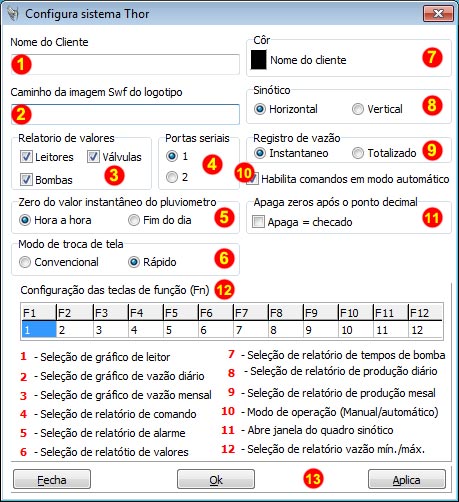
1 - Nome do Cliente
Neste campo é colocado o nome do Cliente ou o nome do órgão que utilizará o Sistema Thor SCADA
2 - Caminho da imagem (SWF) do logotipo
É possível adicionar um logotipo, ou qualquer outra imagem no rodapé da impressão de relatórios e gráficos.
PS: Necessário colocar o caminho físico todo "D:\Sistema Thor\Cidade\Imagens"
3 - Relatório de valores
Leitores - Habilita a gravação de dados do Relatório de Valores para leitores
Válvulas - Habilita a gravação de dados do Relatório de Valores para válvulas
Bombas - Habilita a gravação de dados do Relatório de Valores para bombas
4 - Porta seriais
1 (um) - Habilita 1 (uma) porta serial para comunicação do Sistema Thor SCADA.
2 (dois) - Habilita 2 (duas) portas seriais para comunicação do Sistema Thor SCADA.
5 - Zero do valor instantâneo do pluviômetro
Hora a hora - No Gráfico de Leitores, o "Pluviômetro !será zerado a cada hora, recomeçando o registro gráfico.
Fim do dia - No Gráfico de Leitores, o "Pluviômetro! será zerado no fim do dia.
6 - Modo de troca de tela
Existem 2 (dois) tipos de troca de tela que o Sistema Thor pode realizar.
Convencional - Cada troca de tela, o Sistema Thor recria todos os componentes na tela, gerando uma troca de tela mais "lenta", por outro lado renovando recursos do Sistema Operacional a cada troca de tela, deixando o "Windows" mais leve.
Rápido - Quando se inicia o Sistema Thor, ele cria todos os componentes logo na inicialização, e utilizando os mesmos a cada troca de tela, gerando uma troca de tela bem mais rápida, por outro lado consome recusros do Sistema Operacional deixando o "Windows" mais lento.
7 - Cor do Nome do Cliente
Pode alterar a cor do nome do Cliente que aparecerá em todos os relatórios e gráficos.
8 - Sinótico
Horizontal - Deixa o Sinótico do Sistema em modo Horizontal.
Vertical - Deixa o Sinótico do Sistema em modo Vertical.
9 - Registros de vazão
Instantâneo - Deixando esse campo habilitado, significa que será armazenado o valor "Instantâneo" da vazão no Relatório de Valores
Totalizado - Deixando esse campo habilitado, significa que será armazenado o valor "Totalizado" da vazão no Relatório de Valores
10 - Habilita comandos em modo automático
Quando o Sistema Thor está setado em modo "Automático", é possível que o Operador do Sistema possa Ligar ou Desligar uma bomba mesmo estando nesse estado, para isso basta deixar esta opção habilitada.
Caso não queira que o Operador Ligue ou Desligue qualquer Bomba ou Atuador no Sistema, basta desabilitar essa opção.
11 - Apaga zeros após o ponto decimal
É possível deixar 2 (duas) casas decimais habilitadas ao ponto decimal, para isso basta deixas "desticado" essa opção

12 - Configuração das teclas de função (Fn)
No teclado Padrão ABTN e ABTN2, existem as teclas de "Função" (F1, F2, F3, etc). O operador pode configurar essas teclas para fazer funções rápidas no Sistema Thor SCADA, para fácil acesso e agilidade de operação,
Para alterar, basta clicar com o mouse onde está em "AZUL" na figura acima, e assimilar quaisquer opções abaixo digitando do numero de 1 a 12 no teclado.
Exemplo: Se logo no primeiro campo "F1" escolher o número "4", significa que quando pressionar a tecla F4 o Sistema automaticamente abrirá o "Relatório de Comandos".
13 - Botões
Fecha - Fecha a janela.
Aplica - Aplica os valores alterados da janela sem sair da janela.
OK - Aplica os valores alterados da janela e fecha.